
Awesome Screenshot’ı İndir – Ücretsiz Chrome Ekran Görüntüsü Uzantısı
Genel Bakış
Awesome Screenshot, Google Chrome için tasarlanmış ücretsiz bir tarayıcı uzantısıdır ve web sayfası yakalamayı tek tıklamalık bir deneyime dönüştürür. Referans makalesi arşivlemek, bir öğretici göstermek ya da sadece bir ürün sayfasının görselini paylaşmak ister misiniz, bu araç küçük bir kamera‑mercek simgesinden doğrudan üç yakalama modu sunar—Sayfanın Görünen Bölümü, Seçili Alan ve Tüm Sayfa. Anlık görüntü alındıktan sonra yerleşik düzenleyici, kırpma, metin, ok veya şekil ekleme, hassas bilgileri bulanıklaştırma gibi anotasyonlar yapmanıza ve ardından görüntüyü yerel sürücünüze indirmeye ya da Awesome Screenshot bulutuna yüklemeye olanak tanır.
Yüklenen sürüm, e-postalara, sohbetlere veya sosyal medyaya eklenebilen kısa, paylaşılabilir bir URL oluşturur ve ek barındırma hizmeti gerektirmez. Uzantı hafif ve tamamen tarayıcı içinde çalışsa da, HTTPS şifrelemesiyle desteklenen güvenli bir yükleme süreci sunar, böylece ekran görüntüleriniz güvenli bir şekilde saklanır. Kullanıcılar sezgisel iş akışını takdir eder: bir tıkla yakala, birkaç saniyede düzenle ve bir tıkla kaydet ya da paylaş.
Seçili Alan aracı karmaşık sayfa düzenlerinde zaman zaman zorlanabilir, ancak yakalama sonrası kırpma özelliği etkili bir çözüm sağlar. Genel olarak, Awesome Screenshot, hızlı ve güvenilir bir şekilde web içeriği yakalamak isteyen herkes için sağlam bir seçim olan sadelik ve işlevselliği dengeler.
Ana Özellikler
- Tek tıkla Görünen Bölümü, Seçili Alanı veya Tüm Sayfayı yakalayın.
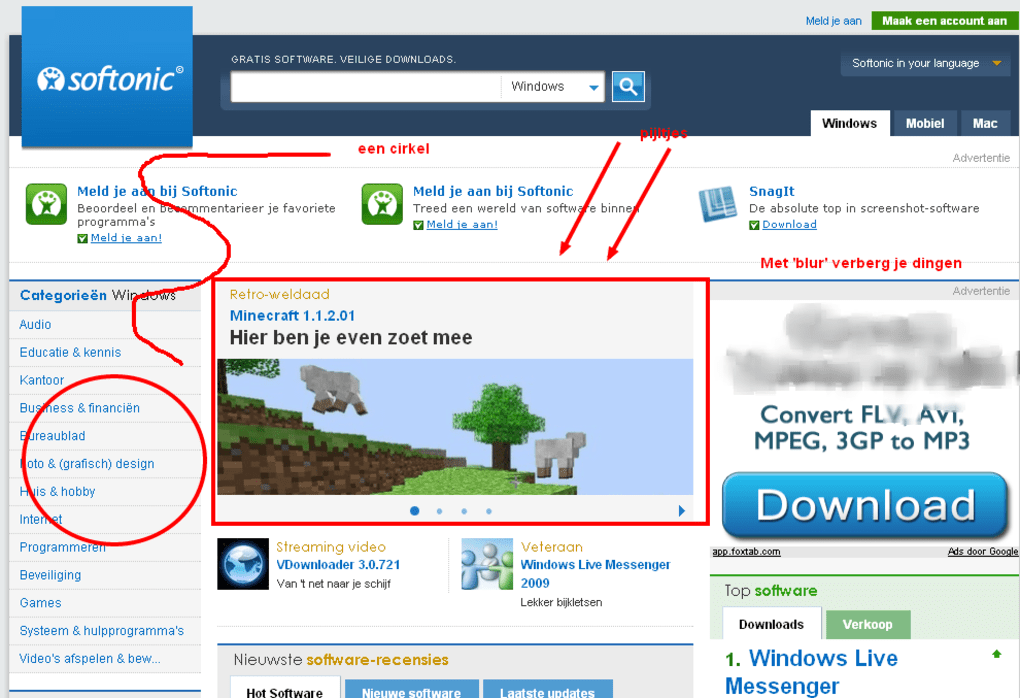
- Kırpma, bulanıklaştırma, metin, ok, şekil ve vurgulama eklemek için yerleşik düzenleyici.
- Güvenli bir bulut hizmetine tek tıkla yükleme ve paylaşılabilir kısa URL.
- Görüntüleri doğrudan PNG veya JPG formatında indirme seçeneği.
- Sayfa başlığı ve zaman damgasına dayalı otomatik ekran görüntüsü adlandırma.
- Daha hızlı iş akışı için klavye kısayolları (ör. Ctrl+Shift+S ile yakalama menüsü açılır).
- URL paylaşımıyla popüler proje yönetim araçlarıyla entegrasyon.
- Gizli ücret olmadan ücretsiz; ek depolama için premium plan mevcut.
Özellik seti, kullanıcıları bunaltmamak için kasıtlı olarak sade tutulmuştur. Her araç, düzenleyici araç çubuğunda bir simge olarak görünür ve yakalama ekranından çıkmadan eylemler arasında geçiş yapmanızı sağlar. Bulut yüklemesi, isteğe bağlı oturum açma için Google OAuth’u kullanır, ancak anonim kalıp yine de paylaşılabilir bir bağlantı oluşturabilirsiniz. Uzantı Chrome’da yerel olarak çalıştığı için ek bir yazılım kurmaya gerek yoktur; bu da kişisel gezinme ve hızlı görsel iletişimin kritik olduğu profesyonel ortamlar için mükemmel bir uyum sağlar.
Kurulum, Uyumluluk ve Awesome Screenshot Nasıl Kullanılır
Awesome Screenshot’ı kurmak basittir. Chrome Web Store’u açın, “Awesome Screenshot”ı arayın ve “Chrome’a Ekle” düğmesine tıklayın. Chrome, ziyaret ettiğiniz web sitelerindeki verileri okuma ve değiştirme izni isteyecektir—bu, uzantının sayfa içeriğini yakalaması için gereklidir.
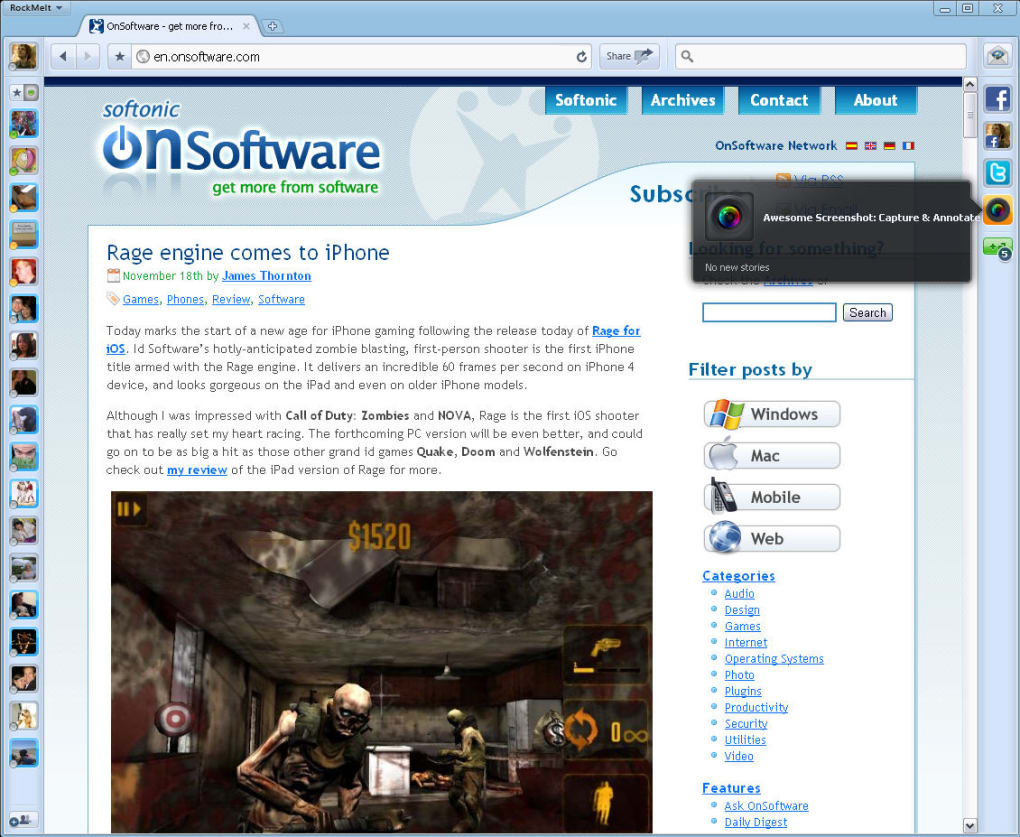
Kurulduktan sonra adres çubuğunun sağında küçük bir kamera‑mercek simgesi belirir. Uzantı, Windows 10/11, macOS Catalina ve sonrası, Linux dağıtımları ve Chrome OS dahil olmak üzere Google Chrome’u destekleyen tüm işletim sistemleriyle uyumludur. Chrome uzantısı olarak çalıştığı için Windows veya Mac için ayrı bir masaüstü istemcisi yoktur; bu da sürüm kontrolü sorunlarını ortadan kaldırır.
Ekran görüntüsü almak için simgeye tıklayın ve üç seçenekten birini seçin. Görünür Bölümü Yakala ekranınızda şu anda görünen sayfa kısmını alır—hızlı referans için idealdir. Tüm Sayfayı Yakala otomatik olarak kaydırır ve web sitesinin tam uzunlukta bir görüntüsünü birleştirir; uzun makaleler veya sonsuz kaydırma sayfaları için kullanışlıdır. Seçili Alanı Yakala istediğiniz bölgeyi bir dikdörtgenle çizer; seçim hatalıysa, düzenleyicinin kırpma aracıyla sonradan düzeltebilirsiniz.
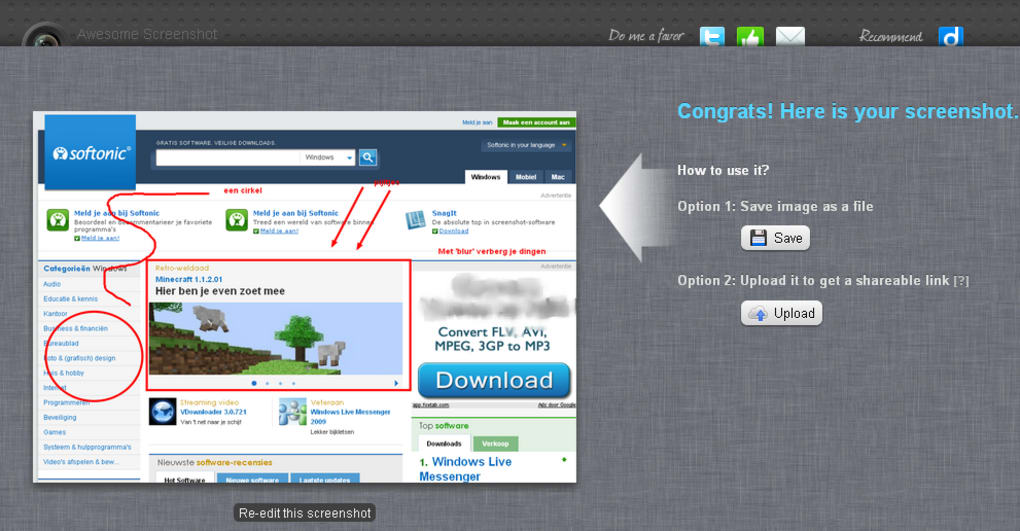
Yakalamadan sonra düzenleme arayüzü anında yüklenir. Araç çubuğunu kullanarak anotasyon ekleyin, kişisel verileri bulanıklaştırın veya ana bölümleri vurgulayın. Memnun kaldığınızda “Kaydet”e tıklayarak dosyayı indirin veya “Yükle”ye tıklayarak buluta kaydedin. Yükleme işlemi, tek tıkla kopyalanabilen benzersiz bir URL oluşturur. Merkezi depolama ihtiyacı olan ekipler için isteğe bağlı oturum açma, tüm yüklemelerin listelendiği, tarih veya sayfa başlığına göre aranabilir kişisel bir kontrol paneli sağlar.
Uzantı Chrome Web Store üzerinden otomatik olarak güncellendiği için manuel müdahale olmadan en yeni güvenlik yamaları ve özellik iyileştirmelerine her zaman sahip olursunuz. Araç hafif olduğu için minimum bellek tüketir ve eski makinelerde bile gezinme deneyiminizi sorunsuz tutar.
Artılar, Eksiler, SSS ve Son Karar
Artılar
- Opsiyonel premium depolama ile tamamen ücretsiz.
- Basit, üç‑tıklamalı yakalama iş akışı.
- Dış araçlara ihtiyaç duymayan güçlü yerleşik düzenleyici.
- Güvenli bulut yüklemesi ve kısa, paylaşılabilir URL’ler.
- Chrome çalışan her işletim sisteminde çalışır, ekstra kurulum gerekmez.
Eksiler
- Seçili Alan aracı karmaşık düzenlerde kesin olmayabilir.
- Sınırlı dosya formatı seçenekleri (sadece PNG/JPG).
- Bulut depolama isteğe bağlıdır; ücretsiz katman sınırlı alan sunar.
Frequently Asked Questions
Awesome Screenshot kullanmak güvenli mi?
Evet. Uzantı tüm bulut yüklemeleri için HTTPS şifrelemesi kullanır ve kaynak kodu Chrome Web Store’da halka açık olarak listelenmiştir, bu da kullanıcıların izinlerini doğrulamasına olanak tanır.
Mobil Chrome’da ekran görüntüsü alabilir miyim?
Awesome Screenshot şu anda yalnızca masaüstü Chrome uzantısı olarak mevcuttur. Mobil kullanıcılar Chrome’un yerleşik ekran görüntüsü özelliğini kullanabilir veya özel bir mobil uygulamaya geçiş yapabilir.
Bulut yüklemesi için bir hesap oluşturmalı mıyım?
Hayır. Anonim olarak yükleyebilir ve paylaşılabilir bir bağlantı alabilirsiniz. Hesap oluşturmak, ekran görüntülerinizi yönetmek için kişisel bir kontrol paneli sağlar.
İndirme için hangi görüntü formatları destekleniyor?
Awesome Screenshot, yakalamaları PNG veya JPG olarak kaydetmenize izin verir. PNG kayıpsız kalite için varsayılandır, JPG ise daha küçük dosya boyutları sunar.
Kaç ekran görüntüsü alabileceğimde bir limit var mı?
Yakalamalar için katı bir limit yoktur. Ücretsiz kullanıcıların sınırlı bulut depolama alanı vardır, ancak görüntüleri yerel olarak sınırsız şekilde indirebilirsiniz.
Awesome Screenshot, temiz bir düzenleyici ve güvenli paylaşım seçenekleriyle hızlı, ücretsiz bir web yakalama çözümü sunar. Seçili Alan aracındaki küçük aksaklıklar mükemmel olmasını engellese de, genel değer hem sıradan hem de profesyonel kullanıcılar için yüksektir.
Sonuç – Awesome Screenshot’ı İndirmeli misiniz?
Web’de zaman geçiriyor ve görsel bilgiyi korumanız gerekiyorsa, Awesome Screenshot, Chrome’u destekleyen herhangi bir platformda çalışan, maliyetsiz ve doğrudan bir çözüm sunar. Üç yakalama modu, hızlı anotasyon araçları ve anında paylaşım bağlantıları, eğitimciler, pazarlamacılar, geliştiriciler ve günlük tarayıcılar için çok yönlü bir yardımcıdır. Seçili Alan seçimi biraz titiz olabilse de, yakalama sonrası kırpma özelliği bu sorunu karmaşıklık eklemeden giderir. Güvenli bulut depolama, isteğe bağlı hesap yönetimi ve otomatik güncellemeler sayesinde uzantı uzun vadeli kullanım için güvenilir ve güvenli kalır. Web sayfalarını sorunsuz bir şekilde ekran görüntüsü almak isteyen herkes için faydalar, küçük dezavantajların çok üzerindedir. Awesome Screenshot’ı bugün indirin ve web anlarınızı saniyeler içinde yakalamaya başlayın.







